
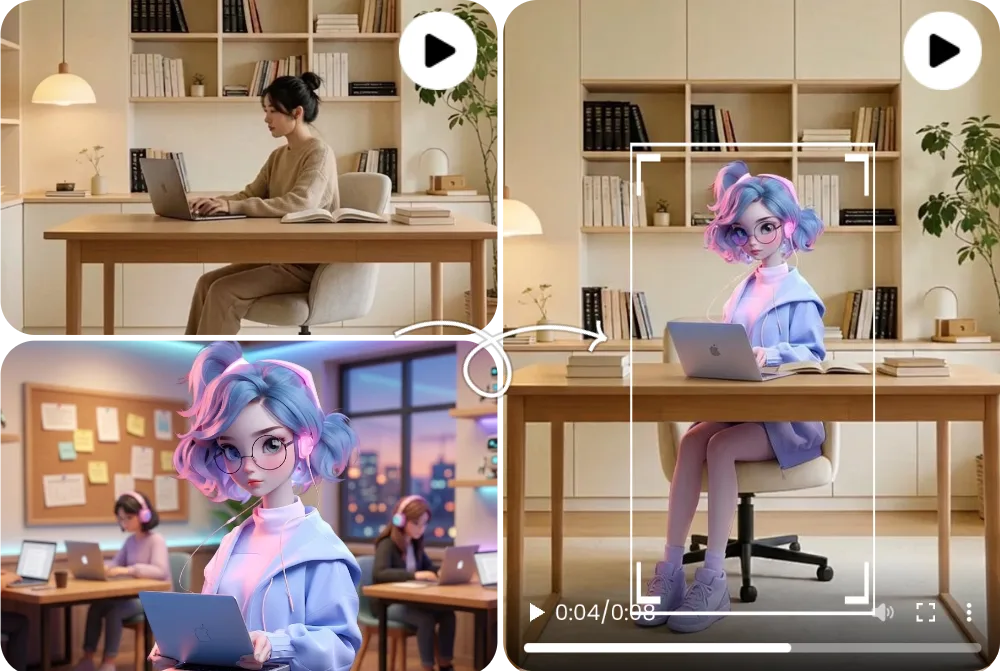
Before-and-After Character Replacement
Ein Before-and-After-Beispiel zeigt Source-Clip, Ersatzcharakter und generiertes Ergebnis nebeneinander.
Charakterersetzung KI
Charakterersetzung KI ersetzt den sichtbaren Character in einem bestehenden Video, während Bewegung, Kamera-Framing, Licht und Szenenkontext möglichst erhalten bleiben. FluxMov funktioniert am besten mit einem klaren Source-Video und einem gut lesbaren Ersatzcharakter.
Ändern Sie, wer in einer Szene erscheint, ohne die komplette Aufnahme neu zu drehen. Laden Sie ein Source-Video hoch, fügen Sie den Ersatzcharakter hinzu und erzeugen Sie ein kontrolliertes KI Character Swap Video.
Kurzantwort
Beste Eingaben
Ein kurzes Source-Video mit einem Hauptcharakter und ein scharfes Ersatzbild mit Gesicht, Outfit und Körperform.
Wichtigster Unterschied
Ein Face Swap ersetzt meist nur Gesichtszüge. Ein KI Character Swap Video kann sichtbare Figur, Outfit, Körperpräsenz und Stil stärker einbeziehen.
Review-Fokus
Prüfen Sie Hände, Kanten, Verdeckung, Identitätskonsistenz, Licht und Bewegungsfluss.
Rechte
Verwenden Sie nur Videos, Personen, Marken und Figuren, für die Sie Rechte oder ausdrückliche Zustimmung haben.
Nutzen Sie FluxMov, wenn die Action bereits funktioniert, aber Person, Avatar, Maskottchen oder stilisierte Figur ausgetauscht werden sollen. Das Source-Video steuert Bewegung, Licht und Kamerafluss; das Ersatzbild definiert den neuen sichtbaren Character.
Zuletzt aktualisiert:
Charakterersetzung KI ist ein Video-Workflow, der den sichtbaren Character in einem bestehenden Clip austauscht und dabei Bewegung und Szenenstruktur des Originalvideos erhält.
| Vergleich | Bedeutung |
|---|---|
| KI Character Swap Video vs. AI Face Swap | AI Face Swap konzentriert sich meist auf das Gesicht. Charakterersetzung KI ist breiter: Sie kann sichtbaren Character, Outfit, Körperpräsenz, Maskottchenidentität oder stilisierte Motive in einer bestehenden Szene ersetzen. |
| Charakterersetzung KI vs. Full Body Swap | Full Body Character Swap ist wichtig, wenn Haltung, Kleidung, Silhouette oder Bewegung zählen. FluxMov funktioniert am besten, wenn Source-Character und Ersatzbild klar lesbar sind. |
| KI Character Swap Video vs. Motion Transfer | Nutzen Sie Character Replacement, wenn bereits ein Video existiert und der sichtbare Character darin ersetzt werden soll. Nutzen Sie Motion Transfer, wenn ein separates Bild mit Bewegung aus einer Referenz animiert werden soll. |
Bereiten Sie die richtigen Dateien vor, wählen Sie das passende Modell, generieren Sie und prüfen Sie das Ergebnis vor der Veröffentlichung.
Wählen Sie einen kurzen Clip mit klar sichtbarem Hauptcharakter, stabilem Licht und möglichst wenig Verdeckung.
Nutzen Sie ein scharfes Bild, das Gesicht, Outfit, Körperform und Stil des neuen Characters gut zeigt.
Beschreiben Sie Kleidung, Identitätsdetails, Hintergrund, Licht und Elemente, die unverändert bleiben sollen.
Starten Sie mit einem kurzen Test, prüfen Sie Credits und erhöhen Sie Qualität, wenn Szene und Ersatz passen.
Prüfen Sie Hände, Kanten, Verdeckung, Gesicht, Outfit, Körperstabilität und Flicker, bevor der Clip veröffentlicht wird.
Wählen Sie Modell und Qualität nach Review-Ziel, nicht nur nach maximaler Ausgabe.
| Vergleich | Draft-Test | Balanced | High Quality |
|---|---|---|---|
| Hauptunterschied | Schneller Einstieg, um Motiv, Bewegung und Prompt-Fit zu prüfen. | Guter Mittelweg zwischen Kosten, Bewegungsfluss und sichtbarer Character-Stabilität. | Stärker für Identität, Kanten, Körperpräsenz und Review-Fähigkeit. |
| Am besten für | Erste Konzepttests und kurze interne Reviews. | Social Clips, Creator Tests und Kampagnenvarianten. | Veröffentlichungsnahe Clips und anspruchsvollere Szenen. |
| Kostenprofil | Niedrigerer Credit-Einsatz vor finalen Qualitätsläufen. | Mittleres Kostenprofil für wiederholbare Tests. | Höherer Credit-Einsatz, besser nach einem brauchbaren Draft. |
Ein KI Character Swap Video wird zuverlässiger, wenn Source-Video und Ersatzcharakter bereits gut zueinander passen.
Bessere Quelldateien erzeugen bessere Outputs. Nutzen Sie diese Checkliste vor einer Charakterersetzung KI Generierung.
5 bis 10 Sekunden mit einem Hauptcharakter, 720p oder besser, stabilem Framing und klarer Bewegung liefern sauberere Character-Replacement-Ergebnisse.
Das Bild sollte Gesicht, Kleidung, Körperform und Stil klar zeigen. Extreme Winkel, starke Schatten oder verdeckte Details reduzieren die Stabilität.
Nutzen Sie den Prompt, um Licht, Identität, Hintergrund, Kleidung und unveränderte Szenenelemente zu benennen, nicht um der Source Motion zu widersprechen.
Definieren Sie vorab, ob Identität, Full Body, Outfit, Social Hook oder Kampagnenqualität die wichtigste Review-Metrik ist.
FluxMov ist für kontrollierbare KI-Video-Workflows gebaut, nicht für vage One-Click-Versprechen. Die Seite zeigt, was hochgeladen werden sollte, welches Modell passt und wie Ergebnisse verbessert werden.
Je klarer die Originalszene, desto leichter kann die Charakterersetzung KI Bewegung, Licht und Kamerafluss erhalten.
Ähnliche Perspektive, lesbare Silhouette und sichtbares Outfit helfen, Kanten, Körperform und Identität stabiler zu halten.
Kurze, konkrete Hinweise zu Identität, Kleidung, Licht und Hintergrund sind besser als lange widersprüchliche Prompt-Stapel.
Nutzen Sie schnelle Varianten für Konzepttests und stärkere Einstellungen, wenn Identität, Kanten und Körperstabilität entscheidend sind.
Verwenden Sie nur Videos, Personen, Marken, Figuren und Ersatzbilder, für die Sie Rechte oder ausdrückliche Zustimmung haben. Prüfen Sie reale Personen, Prominente, private Bilder und Markenassets besonders sorgfältig.
Diese Beispiele zeigen, wie ein starkes KI Character Swap Video vor der eigenen Generierung aussehen kann. Vergleichen Sie Source-Video, Ersatzcharakter und Output, um Motion Preservation und Identitätskonsistenz zu bewerten.
Ein Before-and-After-Beispiel zeigt Source-Clip, Ersatzcharakter und generiertes Ergebnis nebeneinander.
Ein Full-Body-Beispiel zeigt, wie der generierte Clip mehr als nur das Gesicht verändert, inklusive Körperform, Outfit, Pose und Silhouette.
Ein Avatar- oder Maskottchen-Beispiel zeigt eine stilisierte Figur in einer Szene, während Kamera-Framing, Licht und Bewegungsrhythmus erhalten bleiben.
Antworten auf die wichtigsten Fragen, bevor Sie mit KI einen Charakter im Video ersetzen.
Ja, wenn Sie Rechte an den Eingaben haben. Laden Sie das Source-Video und ein klares Ersatzbild hoch, damit Bewegung und Szene erhalten bleiben.
Nein. Face Swap konzentriert sich oft nur auf das Gesicht. Character Replacement kann sichtbaren Character, Outfit, Körperpräsenz oder stilisierte Motive in einer bestehenden Szene ersetzen.
Ein kurzes, klares Source-Video mit einem Hauptcharakter und ein scharfes Ersatzbild mit sichtbarem Gesicht, Outfit und Körperform funktionieren am besten.
Flicker entsteht häufig durch schnelle Schnitte, starke Bewegung, Verdeckung, niedrige Auflösung, unscharfe Eingaben oder stark abweichende Winkel zwischen Source und Ersatzbild.
Besser ist es, lange Videos in kurze Szenen zu teilen, jedes Segment zu ersetzen und die Clips danach zusammenzuführen. So bleiben Qualität und Review kontrollierbarer.
Ja, bei passenden Eingaben kann der Workflow mehr als das Gesicht ändern, inklusive Outfit, Silhouette und Körperpräsenz.
Nutzen Sie KI Motion Transfer, wenn Sie ein separates Character-Bild mit Bewegung aus einer Referenz animieren möchten, statt eine bestehende Szene zu erhalten.
Sie benötigen Rechte oder Zustimmung für Source-Video, Ersatzbild, Personen, Marken, Figuren und alle Assets, die veröffentlicht oder kommerziell genutzt werden.
Nutzen Sie klarere Source-Clips, ein besser passendes Ersatzbild, weniger Verdeckung, kürzere Segmente und präzisere Prompt-Hinweise.
Wechseln Sie zu angrenzenden Workflows, ohne den referenzgeführten Videopfad zu verlieren.
Nutzen Sie Motion Transfer, wenn Sie eine Bewegung aus einer Referenz auf ein separates Character-Bild übertragen möchten.
ÖffnenVergleichen Sie Motion Control KI, Character Replacement, Bild-zu-Video und Text-zu-Video Workflows.
ÖffnenAnimieren Sie ein einzelnes Bild, wenn keine bestehende Szene ersetzt werden muss.
ÖffnenEdit erstellen
Bereit, mit Charakter im Video ersetzen KI eine Szene ohne Nachdrehen zu bearbeiten? Laden Sie Source-Clip und Ersatzcharakter hoch und erzeugen Sie mit FluxMov ein kontrolliertes Character-Replacement-Video. Kostenlose Generierung für den ersten öffentlichen Test.
Kostenlos generieren